【2025年最新版】クラウティの料金プランを徹底比較!おすすめはDAYSプラン?
yamenai-mama
がんばらないけど、やめないおうち英語
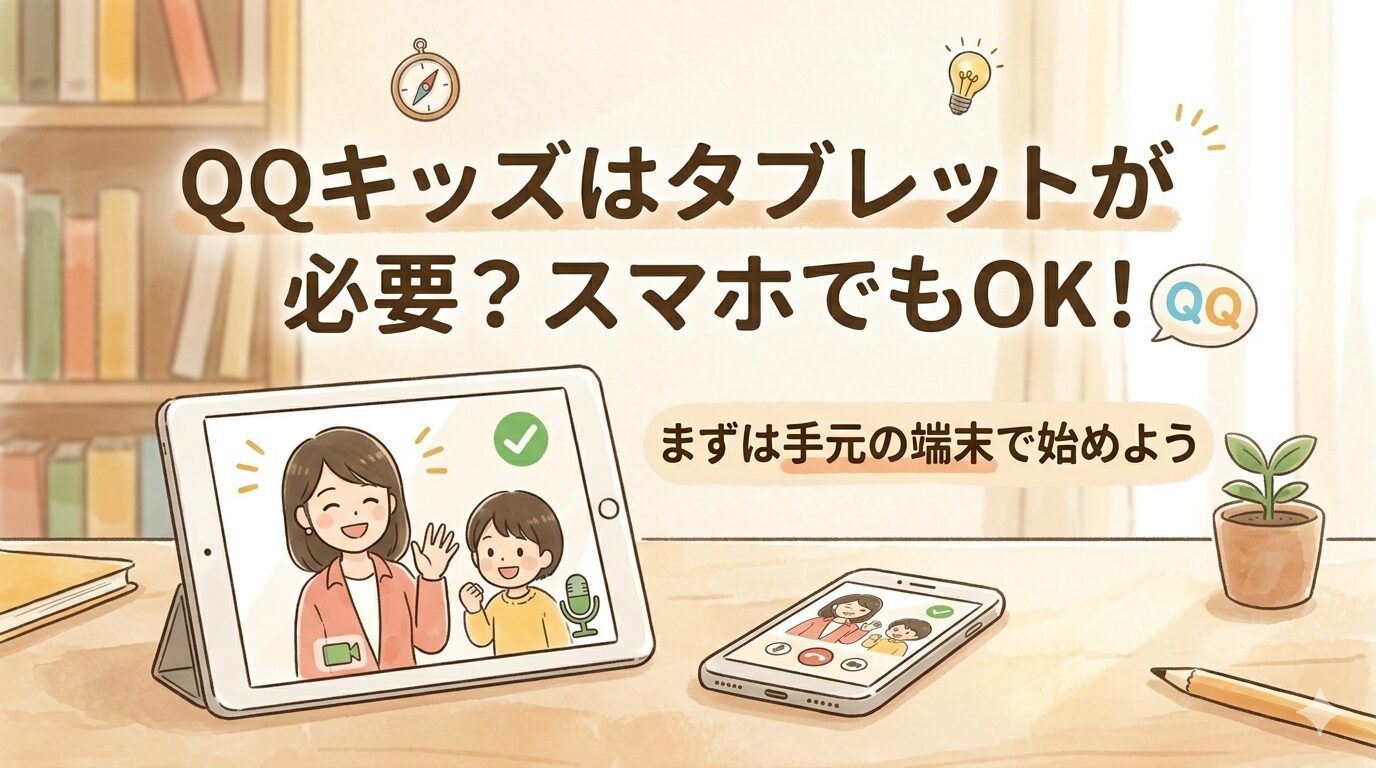

QQキッズを始めたいけど、タブレットがないとダメなのかな…?
スマホだと画面が小さくて見づらそうだし、PCだと子どもがキーボードをガチャガチャ触りそう。やっぱりタブレットを買わないといけないの?

QQキッズはスマホ・PC・タブレットすべてに対応しているので、手元にある端末ですぐに始められますよ。
この記事では、実際に子どもとQQキッズを受講した経験をもとに、各端末のメリット・デメリットや、快適にレッスンを受けるコツを紹介します。
「端末選びで悩んで、なかなか一歩が踏み出せない…」という方は、ぜひ最後まで読んでみてください。今ある端末で安心して始められることが分かります!
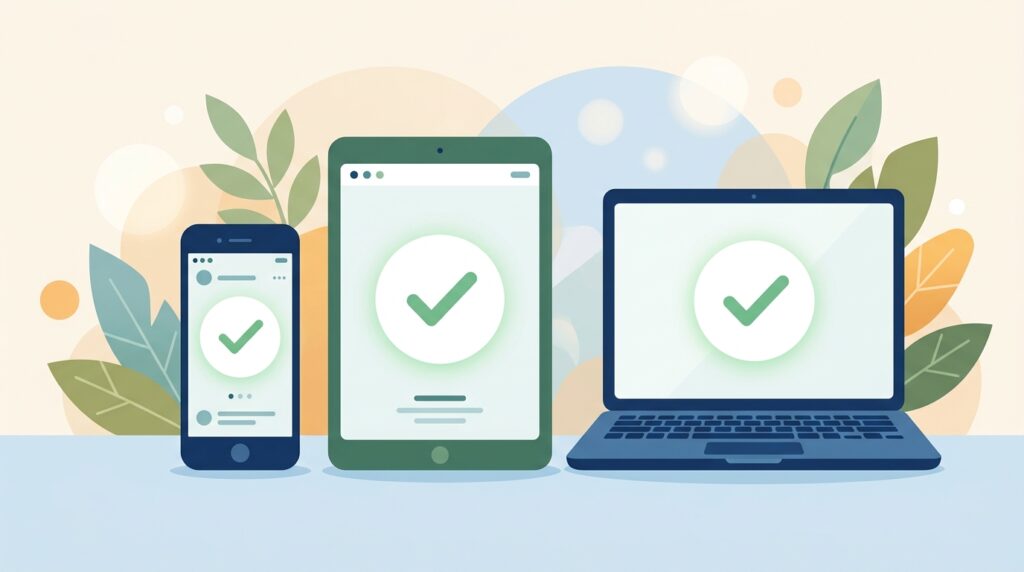
QQキッズを始めるにあたって、まず気になるのが「どの端末で受けられるの?」ということだと思います。
結論から言うと、スマホ・タブレット・PCのいずれでもレッスンを受けられます。
QQキッズのレッスンは、専用ツール「Classroom(クラスルーム)」を使って行います。
端末ごとの利用方法は以下のとおりです。
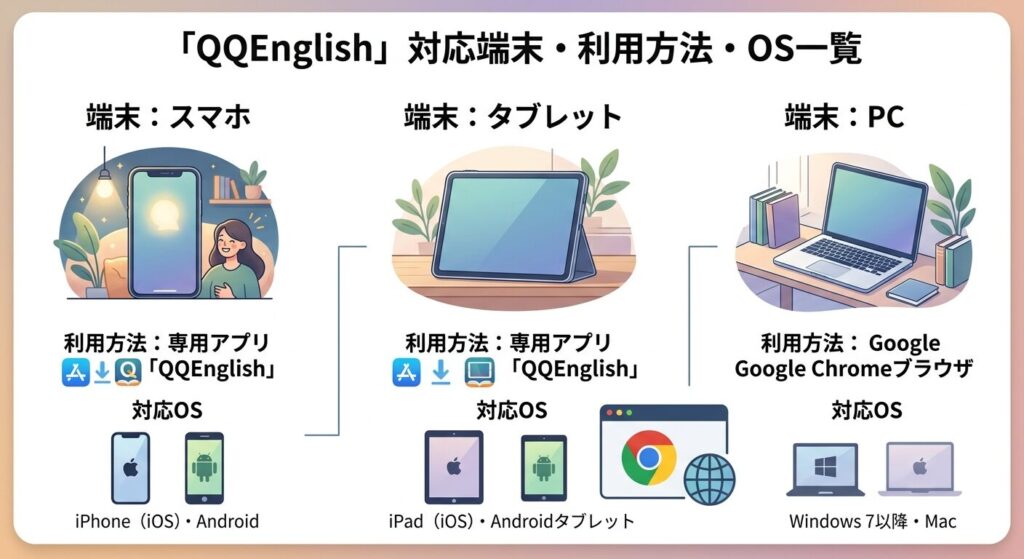
スマホ・タブレットの場合は、App StoreまたはGoogle Playから「QQEnglish」アプリをダウンロードするだけでOK。
PCの場合は、Google Chromeの最新版を使えばアプリのインストールは不要です。
お子さん向けの端末として人気のAmazon Fireタブレットですが、QQキッズの公式アプリはAmazonアプリストアに提供されていません。
FireタブレットはAndroidベースのFire OSという独自OSを使っているため、Google Playが標準では使えないのです。
「安いからFireタブレットを買おう」と考えている方は注意が必要です。QQキッズ用にタブレットを購入するなら、iPadまたはAndroidタブレットを選びましょう。
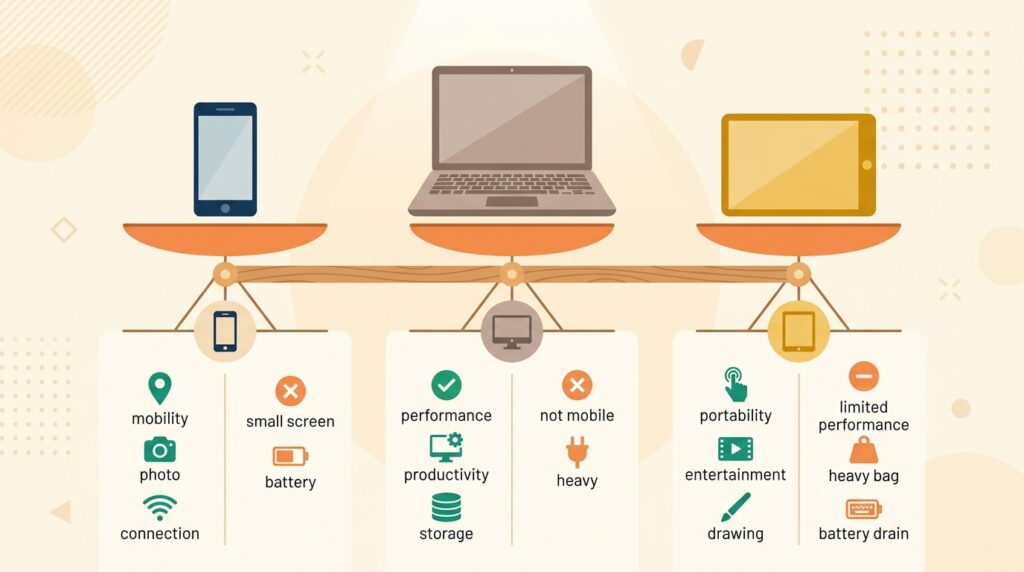
端末ごとに使い勝手が異なるので、それぞれの特徴を整理しておきます。
正直なところ、スマホの画面で先生の顔とテキストを同時に見るのは少し窮屈です。
ただ、レッスンを受けること自体はまったく問題ありません。

「スマホしかないから始められない」ということはないので、安心してください。

PCは画面が大きくて見やすいのはいいんですが、
子どもを座らせるとキーボードが気になって、どうしても触っちゃうんですよね…。
キーを叩いて画面が切り替わったり、入力画面が出てきたり…となり、レッスンに集中できませんでした。
対策としては、外付けキーボードなら外してしまう、ノートPCならキーボードカバーをかけるといった方法があります。ただ、わが家では根本的に「触りたい欲」を抑えるのは難しかったです。
スマホの見やすさの問題とPCのキーボード問題、その両方を解決できるのがタブレットです。
とはいえ、タブレットを持っていない場合はわざわざ購入する必要があります。安いものでも1万円〜2万円はかかるので、いきなり買うのはちょっとハードルが高いですよね。


やっぱりタブレットを買った方がいいのかな…
そう迷いますよね。
安いものでも1万円〜2万円はかかるので、いきなり購入するのはハードルが高いものです。
いきなりタブレットを買う必要はありません。
まずは、今ある端末で始めてOKです。
QQキッズでは、2回の無料体験レッスンが用意されています。
無料体験は本番とまったく同じ環境で受けられるので、「スマホで画面は見づらくないかな」「うちの子はちゃんとレッスンを受けられるかな」といった不安を、お金をかけずに確認できます。
端末を買い足すかどうかは、無料体験を受けてから判断しても遅くありません。
端末選びであれこれ悩む気持ちはよく分かります。でも、実際にレッスンを受けてみると、想像と違うことが結構あります。
こういったことは、やってみないと分かりません。
頭の中で「あの端末がいいかな、この端末がいいかな」と悩んでいる時間がもったいないので、まずは手元にある端末でサクッと無料体験を受けてみましょう。
それでもし「やっぱり画面が小さいな」と感じたら、そのときに購入を検討すればOKです。
無料体験を受けてみて「やっぱりタブレットが欲しいな」と思ったら、以下のポイントを参考にしてみてください。
無料体験を受けてみて、『やっぱりタブレットがあった方がいいな』と感じたときは、何に気をつけて選べばいいの?
以下のポイント3つを押さえて選べばOKです。
1. OSがiOSまたはAndroidであること
QQキッズの専用アプリはApp Store(iOS)とGoogle Play(Android)で提供されています。先ほども触れたとおり、Fireタブレット(Fire OS)は非対応なので注意しましょう。
2. 画面サイズは8〜10インチ程度あれば十分
先生の顔とテキストが無理なく見える大きさです。それ以上大きくても持ち運びしにくくなるので、このくらいがちょうどいいバランスです。
3. 通信速度4Mbps以上の環境があること
QQキッズの推奨通信速度は4Mbps以上です。ただし、これは一般的なスマホの回線やご家庭のWi-Fiなら問題なくクリアできる速度なので、あまり心配しなくて大丈夫です。
高性能なタブレットである必要はありません。QQキッズのレッスンはビデオ通話+テキスト表示がメインなので、エントリーモデルでも十分快適に使えます。
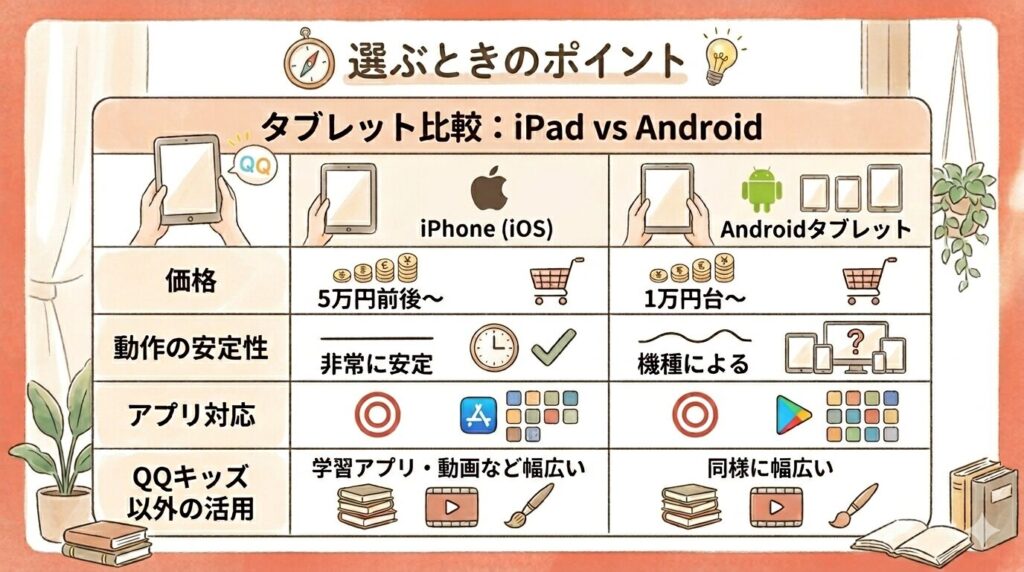
iPadは動作が安定していて安心感がありますが、価格は高めです。QQキッズのためだけに買うにはちょっと贅沢かもしれません。
一方、Androidタブレットは1万円台から購入できるものもあり、「まずはお試しで」という方には手を出しやすい価格帯です。
まずは安価なAndroidタブレットで十分です。
もし「動作の安定性を重視したい」「長く使いたい」と考えるなら、iPadを選ぶのもありです。
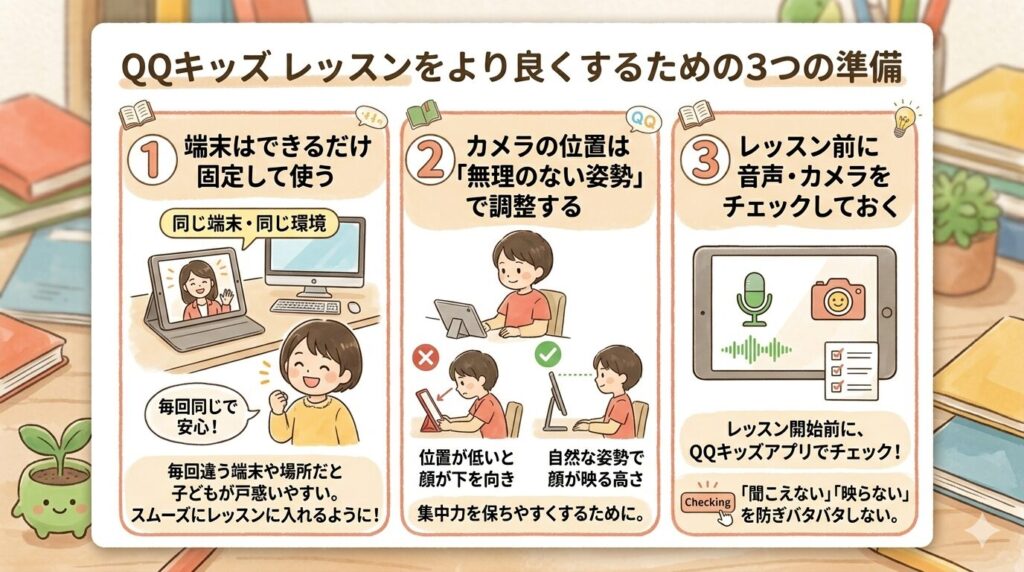
端末選びも大切ですが、ちょっとした工夫だけでQQキッズのレッスンはかなり快適になります。
特に小さなお子さんの場合、環境によって集中力や受けやすさが大きく変わります。
ここでは、タブレット・スマホ・PCどれでも使える共通のコツを紹介します。
毎回違う場所・違う端末で受けると、操作や見え方が変わり、子どもが戸惑いやすくなります。
できるだけ同じ端末・同じ環境で受けるようにすると、レッスンにスムーズに入りやすくなります。
カメラの位置が低すぎると、子どもが顔を下に向ける姿勢になり、体に無理が出てしまいます。
結果として、集中力が切れやすくなることもあります。
自然な姿勢で座ったときに、顔がしっかり映る高さに調整してあげるのがおすすめです。
レッスンが始まってから「聞こえない」「映らない」となると、どうしてもバタバタしてしまいます。
QQキッズでは事前に音声やカメラの確認ができるため、開始前に一度チェックしておくと安心です。
必須ではありません。端末のスピーカーとマイクだけでレッスンは受けられます。
ただし、周囲の音が気になる環境や、兄弟がそばにいて集中しにくい場合は、イヤホンやヘッドセットがあると便利です。子ども用のヘッドセットは1,000円〜2,000円程度で購入できます。
大丈夫です。QQキッズは同じアカウントでどの端末からでもログインできます。
「最初はスマホで始めて、後からタブレットに変えたい」という場合も、新しい端末にアプリをダウンロードして同じアカウントでログインするだけでOKです。データの引き継ぎなどの面倒な手続きはありません。
端末自体の共有は可能です。ただし、QQキッズのアカウントは子ども1人につき1つ必要です。
兄弟で受講する場合はそれぞれのアカウントを作成し、レッスン時にアカウントを切り替えて使う形になります。
QQキッズの推奨通信速度は4Mbps以上ですが、一般的なスマホの回線であれば余裕でクリアできる速度です。
もちろんWi-Fi環境があるに越したことはありませんが、Wi-Fiがないからといって諦める必要はありません。
最後に、この記事のポイントを振り返ります。
「タブレットがないと始められない」ということはありません。
まずは今ある端末で無料体験を受けてみて、子どもの反応や使い勝手を確認するのが一番です。
大事なのは、端末選びで悩んで立ち止まるのではなく、まず一歩踏み出してみることです。
QQキッズは無料体験が2回用意されていて、入会費や解約金もかかりません。合わなければやめればいいだけなので、気軽に試してみてくださいね。