QQキッズはタブレットが必要?スマホでもOK!まずは手元の端末で始めよう
yamenai-mama
がんばらないけど、やめないおうち英語

QQキッズのレッスンって、録画できるのかな?
子どものオンライン英会話を検討していると、こんな疑問が出てきますよね。
「仕事中でレッスンを見られないけど、あとから確認できたらいいな」
「録画を使って親子で復習すれば、もっと英語が伸びるかも」

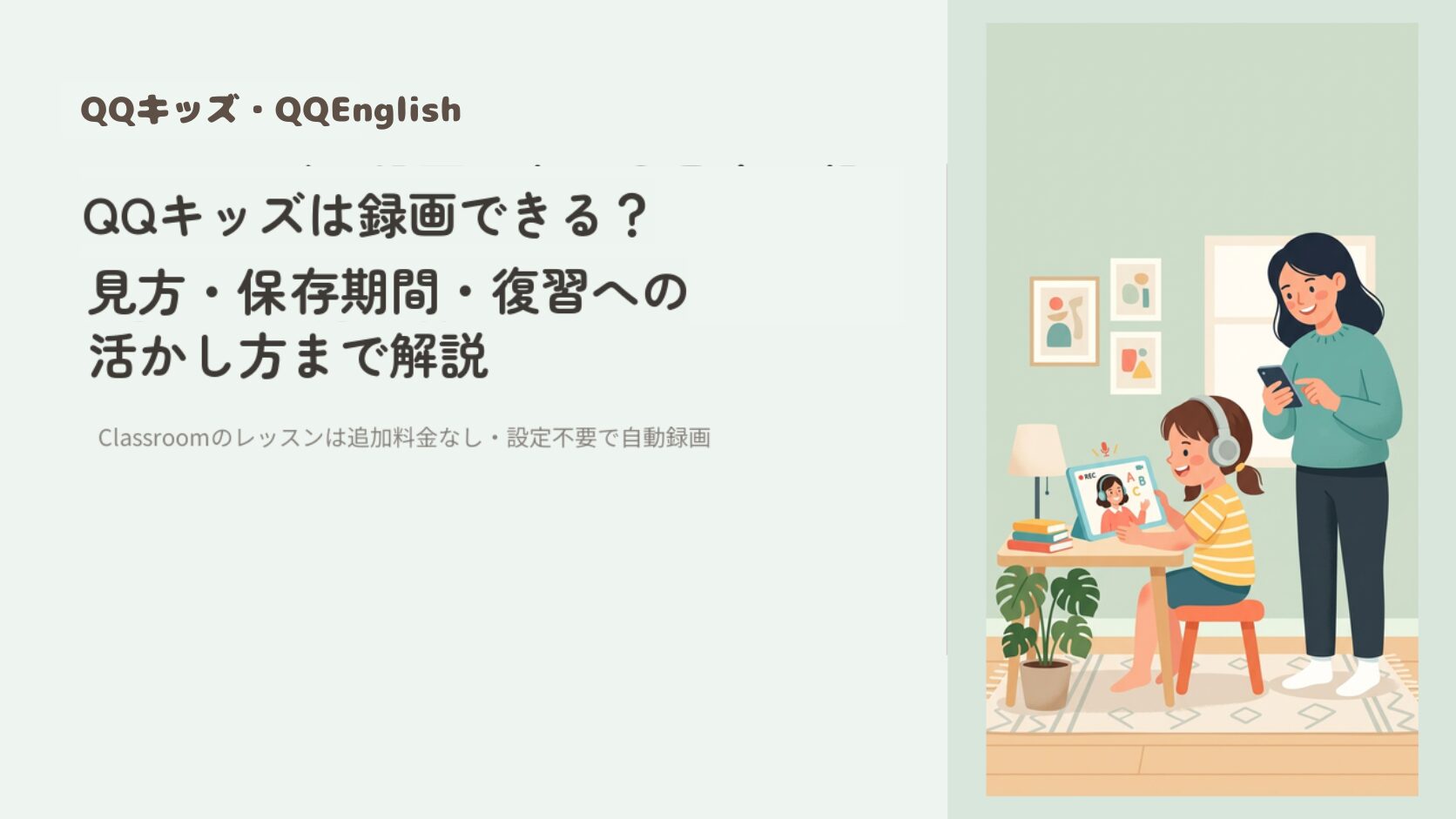
結論から言うと、QQキッズにはレッスンの自動録画機能があります。
追加料金なし・設定不要で、レッスンの様子をあとから動画で見返せます。
この記事では、QQキッズの録画機能の仕組みや具体的な見方、見れないときの対処法、そして親子で復習に活かす方法まで詳しく解説します。
読み終わるころには、録画機能の使い方がわかり、QQキッズを安心して始められるはずです。
QQキッズでは、レッスンツール「Classroom」で受けたレッスンが自動で録画されます。
特別な設定や追加料金は一切不要です。レッスンが終われば、自動的に録画データが生成される仕組みなので、「録画ボタンを押し忘れた!」という心配もありません。
さらに、レッスン中のチャット履歴も自動で保存されます。先生が送ってくれた単語やフレーズも残るので、あとから見返して復習に使えます。
オンライン英会話では録画機能があっても「一部レッスンのみ対象」「保護者向けの案内が少ない」というサービスもあります。その点、QQキッズはすべてのClassroomレッスンが録画対象で、チャット履歴を使った復習導線まで明示されているのが特徴です。
録画データは、レッスン終了後24時間以内に自動生成されます。
レッスン直後に「まだ見られない!」と焦る方もいますが、少し待てば反映されるので安心してください。
保存期間は30日間です。30日を過ぎると自動的に削除されるため、気になるレッスンは早めにチェックしておきましょう。
ひとつだけ注意点があります。
QQキッズではClassroomのほかにZoomでもレッスンを受けられますが、Zoomで受講した場合は録画もチャット履歴も残りません。
録画機能を使いたい場合は、必ずClassroomでレッスンを受けるようにしましょう。
録画の見方はとてもシンプルです。PC・スマホそれぞれの手順を紹介します。
PCの場合は、Google Chromeからマイページにアクセスして確認します。
1. QQキッズのマイページにログイン
2. 「マイレッスン」をクリック
3. 「レッスン履歴」を開く
4. 確認したいレッスンを選ぶ
5. 「再生」ボタンをクリック
これだけで、レッスンの録画を見ることができます。
スマホやタブレットからは、QQ Englishアプリで確認できます。
1. QQ Englishアプリを開く
2. アプリのレッスン履歴から対象のレッスンを開く
3. 「振り返り再生」ボタンをタップ
※メニュー構成はアプリのバージョンにより異なる場合があります。
アプリなら外出先からでもサッと確認できるので、お迎えの待ち時間などにレッスンの様子をチェックするのにも便利です。
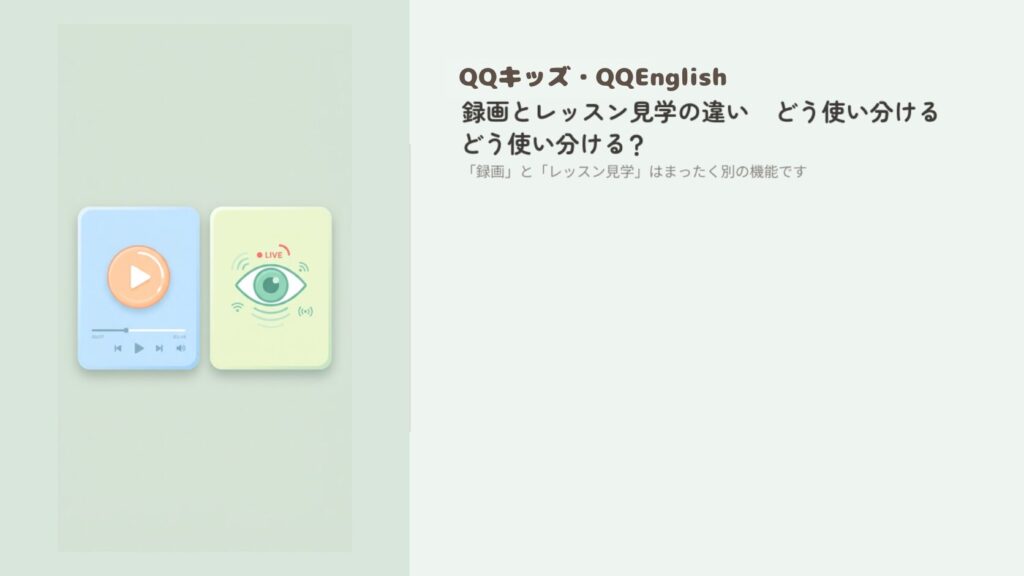
QQキッズには「録画」のほかに「レッスン見学」という機能もあります。名前が似ているので混同しやすいですが、まったく別の機能です。
録画機能は、レッスン終了後に動画とチャット履歴を振り返るための機能です。
「今日のレッスンどうだったかな?」と、あとから落ち着いて確認したいときに使えます。
レッスン見学は、お子さまがレッスンを受けている最中に、保護者が別のデバイスからリアルタイムで見られる機能です。
マイレッスンページ → レッスン履歴 → 受講中のレッスンの「レッスン見学」ボタンをクリック
ホーム画面 → メニュー → マイスケジュール → 該当レッスンをタップ → 「見学する」ボタンをタップ
「レッスン見学」ボタンはお子さまが受講中のときだけ表示されます。レッスンが終わると表示されなくなるので、リアルタイム専用の機能と覚えておきましょう。
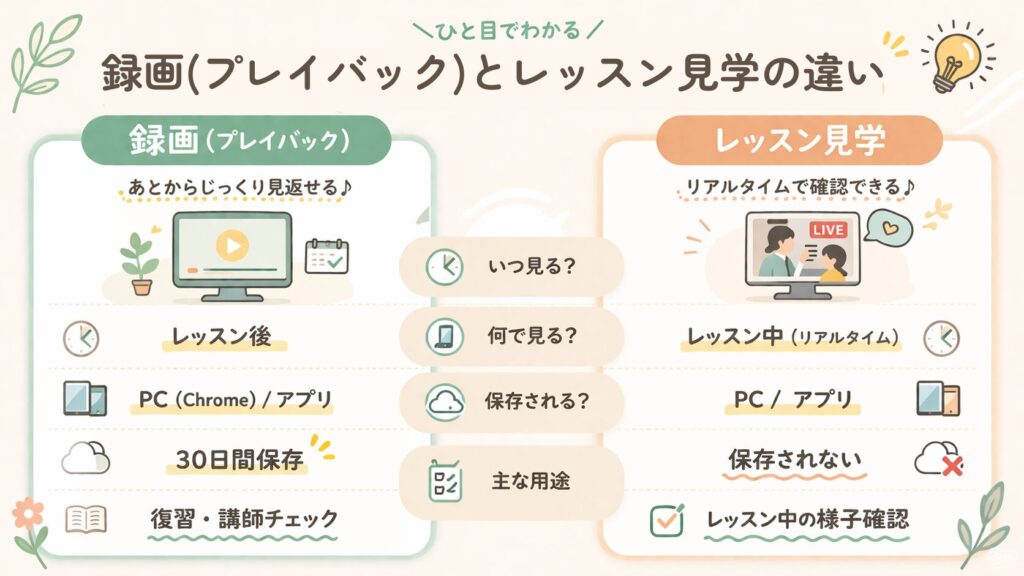
「今すぐ見たい」も「あとでゆっくり見たい」も、QQキッズなら両方できます。
お子さまが一人でレッスンを受ける場合でも、見学で様子を見守ったり、録画であとからチェックしたりと、保護者が安心できる仕組みが整っています。
「録画が見れない!」と思ったとき、慌てなくて大丈夫です。原因はいくつかに絞られるので、順番に確認してみましょう。
いちばん多いのがこのケースです。
録画データはレッスン終了後、24時間以内に自動生成されます。つまり、レッスンが終わった直後にはまだ見られません。

「今日のレッスンどうだったかな?」と思ったら、翌日以降にチェックしてみてください。
QQキッズの録画機能は、レッスンツール「Classroom」限定です。
Zoomでレッスンを受けた場合、録画もチャット履歴も残りません。もし録画が見当たらない場合は、レッスンをどちらのツールで受けたか確認してみましょう。
今後のレッスンで録画機能を使いたい場合は、予約時にClassroomを選択するようにしてください。
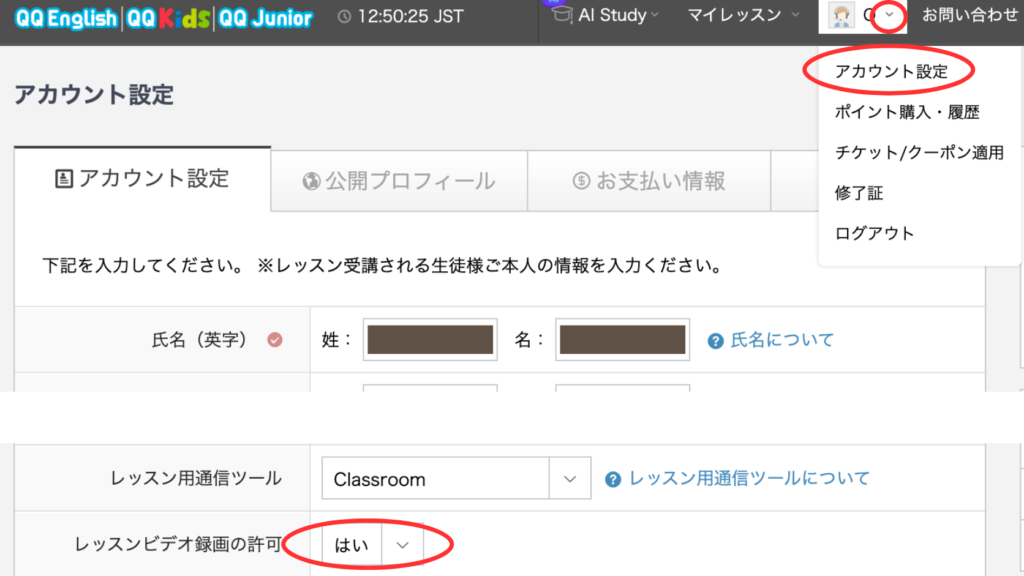
意外と見落としがちなのが、アカウント設定です。
QQ Englishのアカウント設定には「レッスンビデオ録画の許可」という項目があります。ここがオフになっていると、録画の履歴が表示されません。
設定を確認して、オンになっているかチェックしてみてください。
上記を試しても解決しない場合は、QQキッズのサポートに問い合わせるのが確実です。
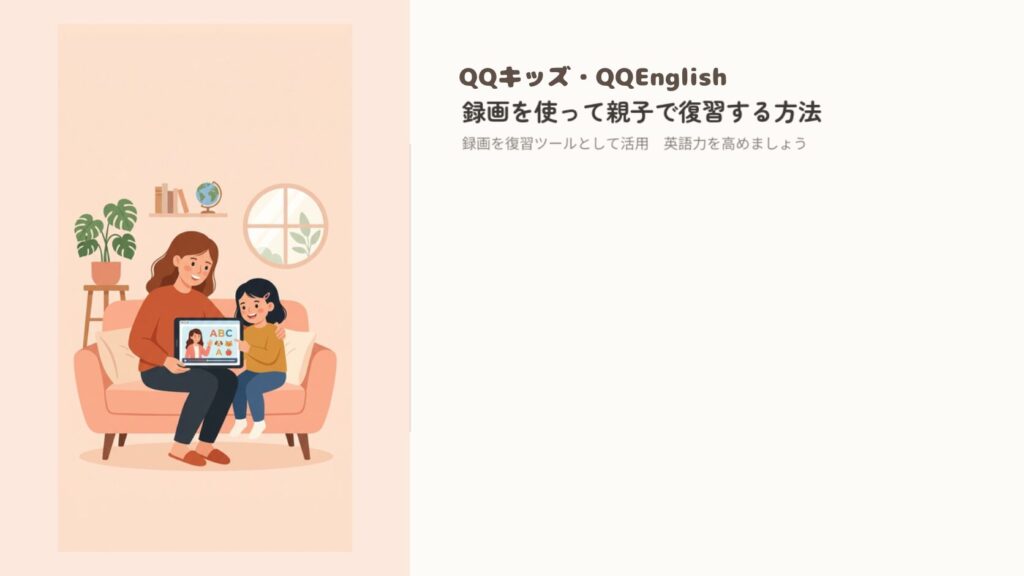
QQキッズの録画機能は、「見て安心する」だけではもったいないです。おうち英語の復習ツールとして活用すれば、レッスンの効果をぐっと高められます。
QQキッズのレッスンはすべて自動で録画され、マイページから見返せます。
我が家では、レッスンの翌日に子どもと一緒に見返すのに使っています。

レッスン中は緊張して聞き流していた先生の英語も、動画なら止めながら「今なんて言ってた?」と確認できるよ。
意外だったのは、子ども自身が自分の映っている動画を見たがることでした。「もう1回!」と言って同じレッスンを2回見た日もあります。レッスンを受けて終わりにするより、記憶に残っている感覚があります。
仕事中だった、下の子のお世話をしていた——レッスン中にそばにいられないことは、よくありますよね。
録画があれば、あとから好きなタイミングでレッスンの様子を確認できます。
こうしたことが録画でわかるので、講師との相性チェックや、次回の講師選びにも役立ちます。
25分のレッスンが終わると、子どもはすぐ別の遊びに行ってしまいます。
それでも英語が残るようにしたくて、録画を使うようになりました。
といっても、机に向かわせた日は一度もありません。
わが家の「復習タイム」は、この2つだけです。
夜:チャットのフレーズを、寝る前の会話に混ぜる
QQキッズでは、レッスン中のチャットが履歴として残ります。
その日出てきたフレーズを書いてくれる先生が多く、わが家はそれをそのまま復習に使っていました。
ただし全員ではありません。書かない先生もいたので、書いてくれる先生を
選んで予約するようにしたら、毎回残るようになりました。
それを親が先に読んでおいて、寝る前に「今日なにしたー?」と1日の出来事を話す会話の中に、そのフレーズをさりげなく混ぜます。
子どもにチャットを読ませることはしていません。親が確認して、話しかけるだけ。かかるのは5分弱です。
朝:動画を、パパへの報告ついでに流す
録画の見直しは、翌日の朝ごはんのときにしています。
ごはんを食べながら動画を流して、パパにも見せつつ「昨日こんな感じだったよ〜」と話す。それだけです。
パパがレッスンの様子を知れるので、我が家では一石二鳥になっています。
復習タイムって勉強っぽくならない?
わが家は「復習しよう」と言ったことが一度もありません。寝る前の会話と、朝ごはん中の動画。この2つに混ぜているだけです。かしこまった時間を作ろうとすると、たいてい続きません。
録画が30日間残るということは、3〜4週間前のレッスンと今のレッスンを見比べられるということでもあります。
「3週間前は先生の質問に首をかしげていたのに、今日はちゃんと答えられてる!」
こういった変化が目に見えると、保護者としてもうれしいですし、お子さま本人に見せてあげれば「もっとがんばろう」というモチベーションにもつながります。
おうち英語は長期戦です。成長が見えにくいときこそ、録画で振り返ると「ちゃんと前に進んでいる」と実感できます。
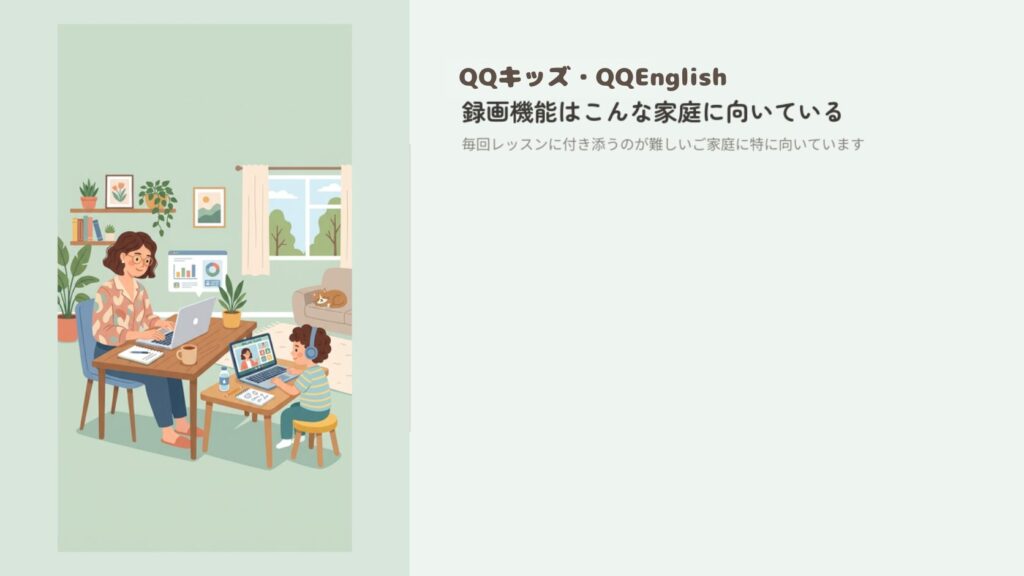
QQキッズの録画機能が特に役立つのは、毎回レッスンに付き添うのが難しいご家庭です。
仕事や家事で25分ずっと隣にいられなくても、あとから子どもの様子や講師とのやりとりを確認できます。
また、レッスンを受けっぱなしで終わらせず、親子で振り返る時間を作りたい家庭とも相性がいいです。
「その場で全部理解できなくても、あとで見返せる」という安心感は、オンライン英会話を続けるハードルを下げてくれます。
共働き家庭や、きょうだいのお世話で忙しいご家庭ほど、「あとから確認できる」録画機能の価値を実感しやすいはずです。
A. レッスン終了後、24時間以内に自動生成されます。レッスン直後にはまだ見られないので、翌日以降に確認しましょう。
A. いいえ、録画されません。録画機能はClassroomで受講したレッスンのみが対象です。録画を活用したい場合は、Classroomでレッスンを受けましょう。
A. はい。QQ Englishアプリをインストールすれば、スマホやタブレットからレッスン録画を再生できます。ただし、スマホのブラウザからは視聴できないのでご注意ください。
まずは以下の3点を確認してみてください。
①レッスン後24時間以内でまだ反映されていない
②Zoomで受講している
③アカウント設定で「レッスンビデオ録画の許可」がオフになっている。
いずれにも該当しない場合は、QQキッズのサポートに問い合わせましょう。
QQキッズでは無料体験レッスンを実施しています。体験の際は、レッスン内容や講師の質だけでなく、録画機能の使い勝手まで確認しておくと、入会後のギャップを減らせます。
1. レッスン後、翌日までに録画が反映されるか
2. 子どもの反応や講師との相性を、あとから見返しやすいか
3. 親が付き添えない日でも、録画で確認できる安心感があるか
無料体験で「あとから振り返りやすいか」まで確認しておくと、入会後に「思っていたのと違った」というミスマッチを防げます。
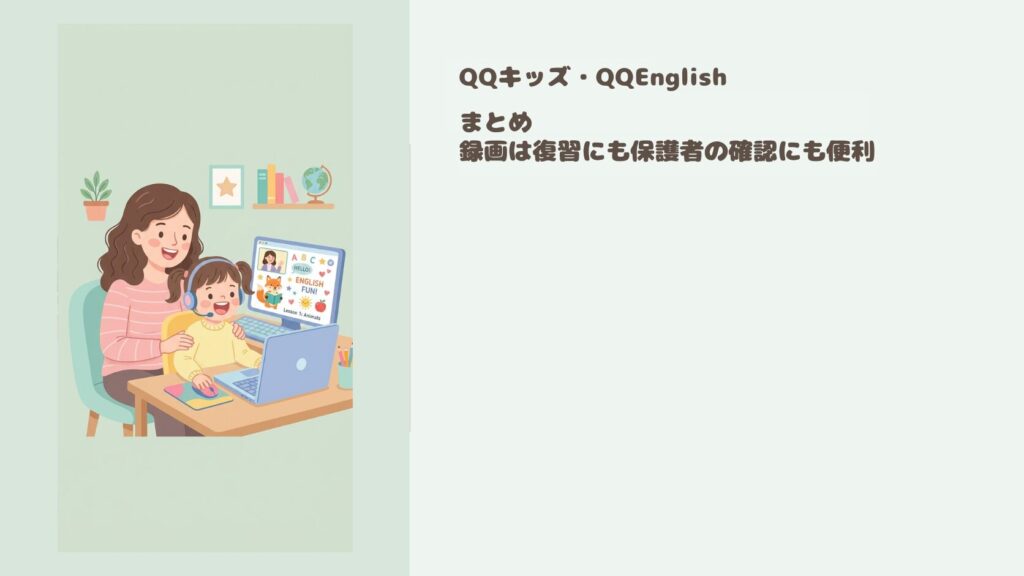
QQキッズの録画機能について、使い方から復習への活かし方まで解説しました。
「レッスン中にそばにいられない」「25分のレッスンだけで終わらせたくない」——そんな方にとって、QQキッズの録画機能はとても心強い味方です。
まずは無料体験で、レッスンの受けやすさだけでなく「あとから振り返りやすいか」まで確認してみてください。
忙しくて付き添えない日があるご家庭ほど、録画機能の便利さを実感しやすいはずです。